ObsidianからWordPressへ記事投稿

WordPressへの投稿を再開中だけど、昔どうやって投稿していたか忘れてしまった。管理画面から投稿する方法はかなり面倒に感じたので、別の方法をはないかと探していたところ、ObsidianからWordpressに投稿できるという記事があった。
ObsidianからWordPressの投稿を作成する | Obsidian TIPS(JP)

この記事で紹介されているWordPressプラグインを使えば、Obsidianから直接WordPressに投稿できるとのこと。早速、記事の手順通りに試してみました。

やってみたこと

記事で紹介されていた手順は↓これだけ。

1. WordPressプラグインのインストール

Obsidianの 設定 > コミュニティプラグイン > 閲覧 と進み、WordPressで検索。devbean作のものをインストールし、有効化します。

2. WordPressでアプリケーションパスワードを生成

次にWordPress側の準備です。

WordPressのダッシュボードで ユーザー > プロフィール と進み、ページ下部の「アプリケーションパスワード」の項目で、新しいアプリケーションパスワード名に適当な名前(例: obsidian-post)を入れてボタンをクリック。

表示されたパスワードをコピーしておきます。一度しか表示されないので注意ですね。

3. Obsidianプラグインの設定

Obsidianに戻り、設定 > コミュニティプラグイン からWordPressプラグインのオプションを開き、以下の3点を入力すれば設定完了です。

  • WordPress URL: 自分のサイトのURL
  • Username: WordPressのユーザー名
  • Application Password: 先ほどコピーしたアプリケーションパスワード

※パスワードはVault/.obsidian/plugins/obsidian-wordpress/に暗号化されて保存されていそう。

記事を投稿してみる

設定が終わったので、実際に投稿を試してみます。

  1. Obsidianで新規ノートを作成。
  2. ファイルの先頭に、以下のようなフロントマターを記述します。 ※記述しなくても問題なし
    ---
    title: ObsidianからWordpressへ記事投稿
    tags:
      - Obsidian
      - wordpress
    ---
    
  3. 本文を適当に書きます。
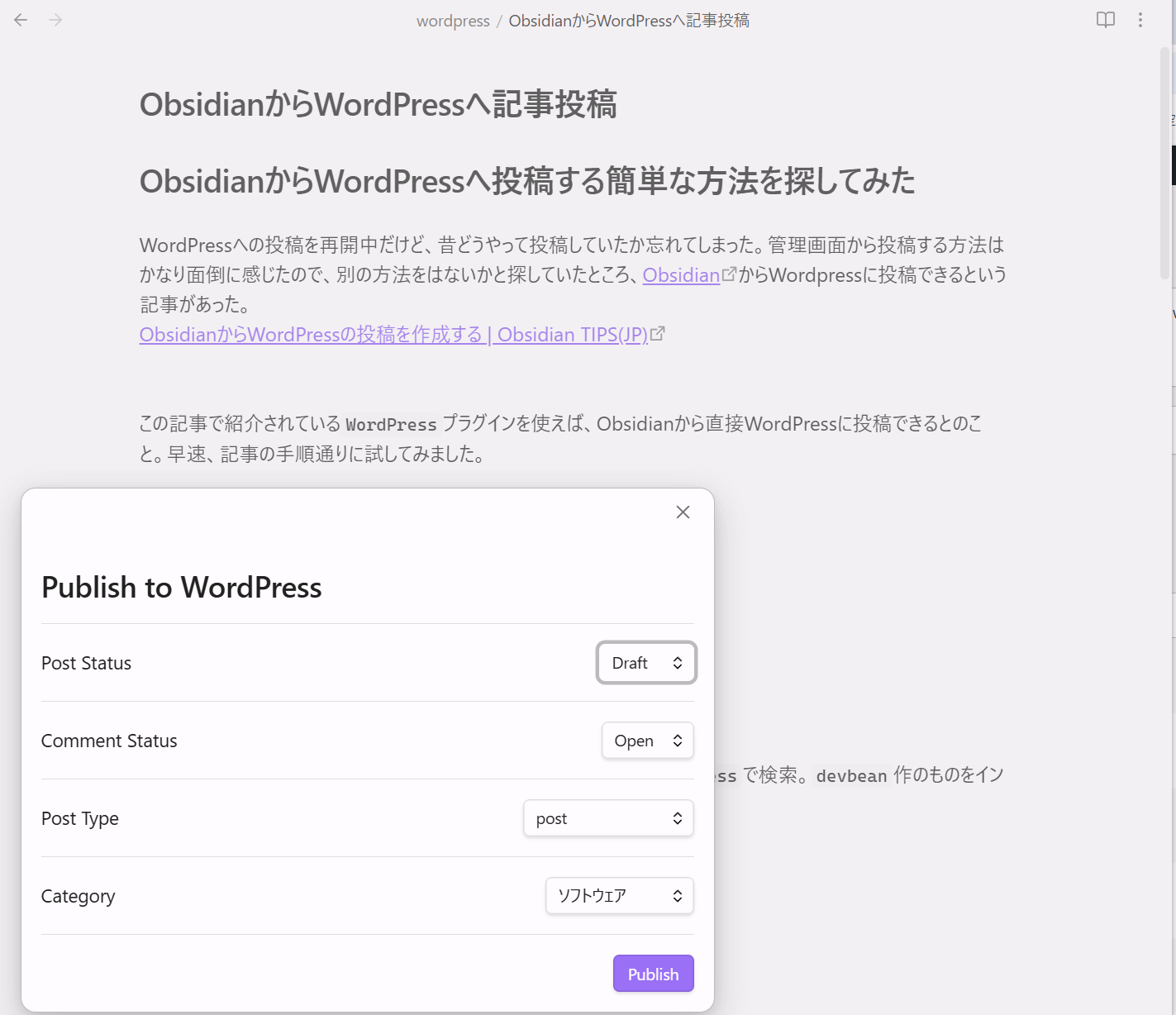
  4. コマンドパレット(Ctrl+P)から WordPress: Publish を実行。

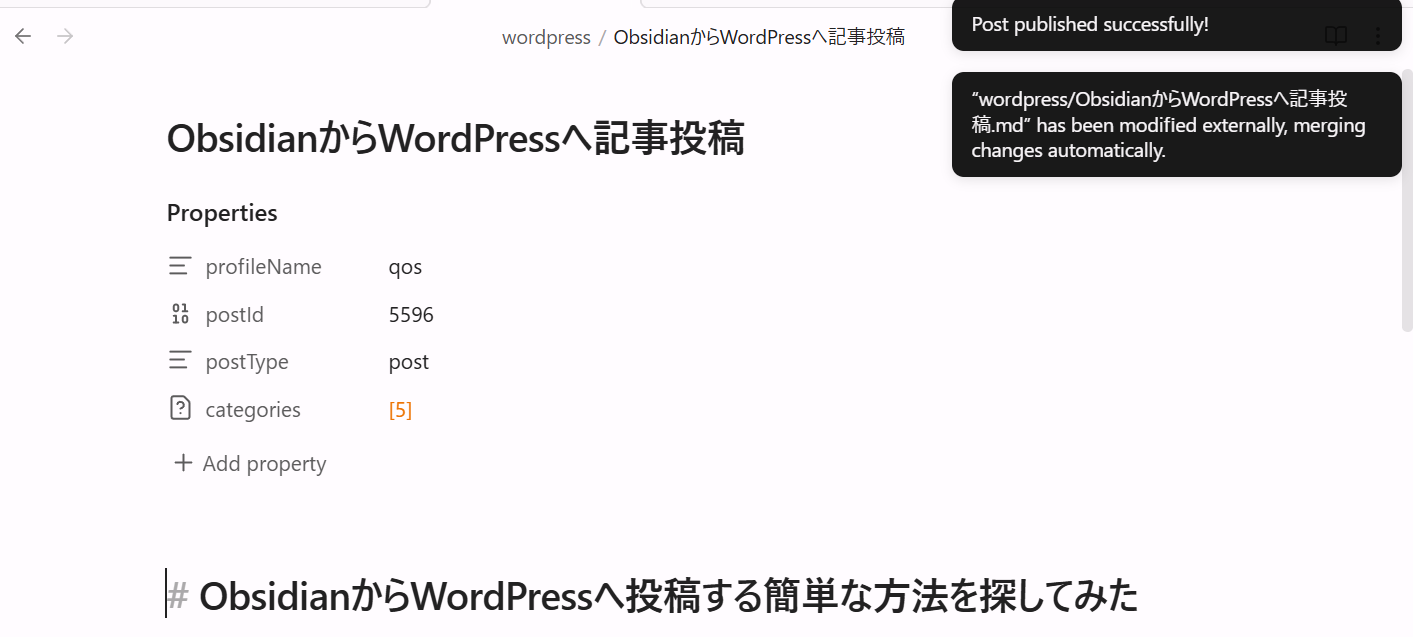
右下に「Published successfully」と出れば成功です。WordPressの投稿一覧に、下書きとして追加されます。

投稿時、フロントマター が削除されたり挙動が怪しいこともあるけど、それ以外は良さそうなので、しばらく使ってみようと思います。
※ コードハイライトに、CodeColorer を使っていたが、適切にハイライトされないため、Prismaticに変更した。

カテゴリー: ソフトウェア | タグ: , | コメントする

DeskMeet X300が突然死

DeskMeet X300でProxmoxを常駐運用していて、約1年が経過しました。 省スペースでそれなりのパワーがあり、自宅サーバとしては必要十分。昨日まで何の問題もなく稼働していたのですが、今朝見ると突然シャットダウンしており、アクセス不能に陥っていました。

モニタつなげても何も映らないし、キーボード繋げても反応無かったので、仕方なく強制電源OFF後、電源ON。ファンが回って起動するかと思いきや、モニタに何も表示されない。

状況は以下の通り。

  • 電源ボタンを押すと、CPUファンやケースファンは回る。

  • モニタには「No Signal」。

  • 強制終了(長押し)→ 再度電源ONを試すと、一瞬だけ映像信号が来るものの、即座に暗転。

  • BIOS画面(ASRockのロゴ)すら拝めない。


とりあえず切り分け作業ということで、最小構成での検証を実施。

  1. 周辺機器をすべて外す。

  2. メモリを1枚にし、スロットを変えてみる。

  3. ドライブ類(SSD/HDD)の電源を抜く。

  4. 余っていた予備の電源ユニットに交換してみる。

でも、状況は変わらず。
電源ユニットを変えてもダメ、CPUかメモリが同時に死ぬ確率は低い……となると、消去法でマザーボードの故障だろうと判断しました。DeskMeet X300はベアボーンで代わりのマザーボードの入手は面倒そうなので、早々に諦めて、何故か半額になっていたASUS AMD B550とPCケースにThermaltake Versa H17を購入。

翌日、届いた新品のマザーボードに、元のCPUとメモリを移植して、電源ON・・・しかし、現象変わらず。

新品のマザーボードでも、ファンが回るだけで画面が映りません。ここでようやく、「マザーボードも電源ユニットも悪くない」という事実を突きつけられました。

仕方がないので一つずつ確認作業をすることに(気付いたタイミングで実施すれば良かったんだけど)

AC電源ケーブルを別のコンセントに刺してみても現象変わらず。
AC電源ケーブルを別のに替えてみると・・・あっさりとBIOS画面が表示。

原因は、AC電源ケーブルの不良でした。

今回の問題の教訓として、、

  • ファンが回っていても、正常な電力が供給されているとは限らない。

  • ファンが回っていて、かつ、電源ユニット交換で状況が変わらない場合でも、電源系の問題の可能性は残る。
  • ACケーブルの断線や劣化により、「ファンを回す程度の電力」は通すが、「システムを起動する電力」は維持できないケースがある模様。

  • マザーボード故障を疑う前に、ケーブル一本を変えてみるべきだった。

完全に「灯台下暗し」でした。 PCが急に立ち上がらなくなった際は、消去法で難しいパーツを疑う前に、1個1個パーツを確認しようと心に決めました。

カテゴリー: サーバ管理 | タグ: | コメントする

Ubuntu 24.04でリアルタイムカーネルを試す。

「Ubuntuでリアルタイムカーネル(PREEMPT_RT)を動かす」

ひと昔前なら、この一言だけで「あ、今日は一日中カーネルのビルドで終わるな……」と覚悟が必要な作業でした。ソースを拾ってきて、パッチを当てて、.configと格闘して、コンパイル中にエラーが出て頭を抱える。そんな時代がありました。

でも、時代は変わったんですね。 今のUbuntu(今回は24.04)なら、コマンド数回叩くだけで、あっさり公式のリアルタイムカーネルが手に入ります。

導入はいたってシンプル
Ubuntu Proを使わなくても、標準的なリポジトリ(24.04以降ならnoble-updatesなど)からパッケージとして提供されていました。

かなり昔に購入したmacminiをUbuntu化して放置していたので、それをリアルタイムカーネル化してみました。

手順は↓これだけ。


$ sudo apt update
$ sudo apt install linux-realtime

インストール後、再起動。

かなり昔に購入したmacminiをUbuntu化した結果


$ lsb_release -a
No LSB modules are available.
Distributor ID: Ubuntu
Description:    Ubuntu 24.04.2 LTS
Release:        24.04
Codename:       noble

$ uname -a
Linux macmini 6.8.1-1015-realtime #16-Ubuntu SMP PREEMPT_RT Wed Jan 15 21:03:54 UTC 2025 x86_64 x86_64 x86_64 GNU/Linux

リアルタイムカーネルの動作確認するためのサンプルコードとコンパイル


// rt_test.c
#include <stdio.h>
#include <time.h>
#include <sched.h>

int main() {
    struct sched_param param = {.sched_priority = 50};
    sched_setscheduler(0, SCHED_FIFO, &param);

    struct timespec next;
    clock_gettime(CLOCK_MONOTONIC, &next);

    printf("時刻             周期からの誤差(μs)\n");
    printf("----------------------------------\n");

    while (1) {
        next.tv_sec += 1;

        clock_nanosleep(CLOCK_MONOTONIC, TIMER_ABSTIME, &next, NULL);

        struct timespec now;
        clock_gettime(CLOCK_MONOTONIC, &now);
        
        long jitter = (now.tv_nsec - next.tv_nsec) / 1000;
        
        time_t t = time(NULL);
        struct tm *l = localtime(&t);
        printf("%02d:%02d:%02d         %+ld μs\n", 
               l->tm_hour, l->tm_min, l->tm_sec, jitter);
    }
    return 0;
}

$ cc rt_test.c -o rt_test

リアルタイムカーネルでの実行結果


$ sudo ./rt_test
時刻             周期からの誤差(μs)
----------------------------------
21:07:28         +69 μs
21:07:29         +70 μs
21:07:30         +73 μs
21:07:31         +68 μs
21:07:32         +70 μs
21:07:33         +70 μs
21:07:34         +49 μs
21:07:35         +70 μs
21:07:36         +73 μs
21:07:37         +72 μs

普通のカーネルでの実行結果


$ sudo ./rt_test
時刻             周期からの誤差(μs)
----------------------------------
21:07:28         +285 μs
21:07:29         +296 μs
21:07:30         +291 μs
21:07:31         +217 μs
21:07:32         +301 μs
21:07:33         +237 μs
21:07:34         +200 μs
21:07:35         +336 μs
21:07:36         +298 μs
21:07:37         +248 μs
カテゴリー: ソフトウェア | タグ: , | コメントする

RM mini3 と google home と amazon echo と

この記事は2年以上前に書いたものです。
そのため情報が古い可能性があります。ご了承ください。m(_ _)m

Google home と RM mini3、Amazon echo と RM mini3 を繋げる記事が沢山あるので、それらの記事を参考に極力シンプルな構成でGoogle home, Amazon echo の両方と、RM mini3 を接続してみた。

smart home

Google home と RM mini3

Google home と IFTTT は、標準機能で繋がるので、IFTTTから先をngrok + Broadlink RM Server for IFTTT control で構築。

Broadlink RM Server for IFTTT controlは、/command/TV_On みたいな http request を受けると、事前に定義したdataをRM mini3 に送信してくれる。
“for IFTTT” って名前だけど、単純なhttp requestなので他でも使える。

ngrokは、LAN内のサーバーを外部に公開してくれる。IFTTT と Broadlink RM Server ・・・ を繋ぐために利用する。ngrokは無料アカウントだとngrok clientを起動するたびにサブドメインが変わるので、要注意。

Amazon echo と RM mini3

Amazon echo は、skill に Node-RED がある。これを使う事で、Amazon echo から Node-RED Alexa Home Skill Bridge を経由して、Node-RED に簡単に接続できる。
Node-RED ALexa Home Skill Bridge と Node-RED はmqttを利用しているっぽいので、外部に公開する必要は無いので、ngrok不要。

Node-RED と Broadlink RM Server との接続は、http request を投げるだけ。

image

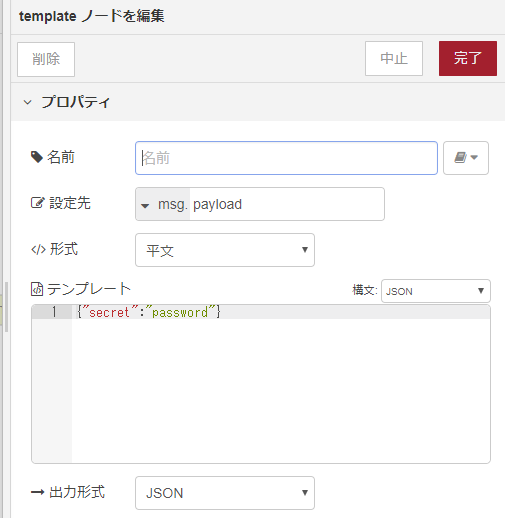
Broadlink RM Serverに、secret のデータ付きで、POST を投げるには、http request の前に、template ノードを繋げて、JSONを入力しておく必要があった。

image

Broadlink RM Server から RM mini3 に送るdataについて

Google Homeとスマートでない家電を接続する – Qiita で、丁寧に解説されている通り、homebridge と homebridge-broadlink-rm を使って リモコンの信号をキャプチャし、
Broadlink RM Server の commands.jsに定義を追加する。

参考サイト

カテゴリー: ソフトウェア, 未分類 | タグ: | コメントする

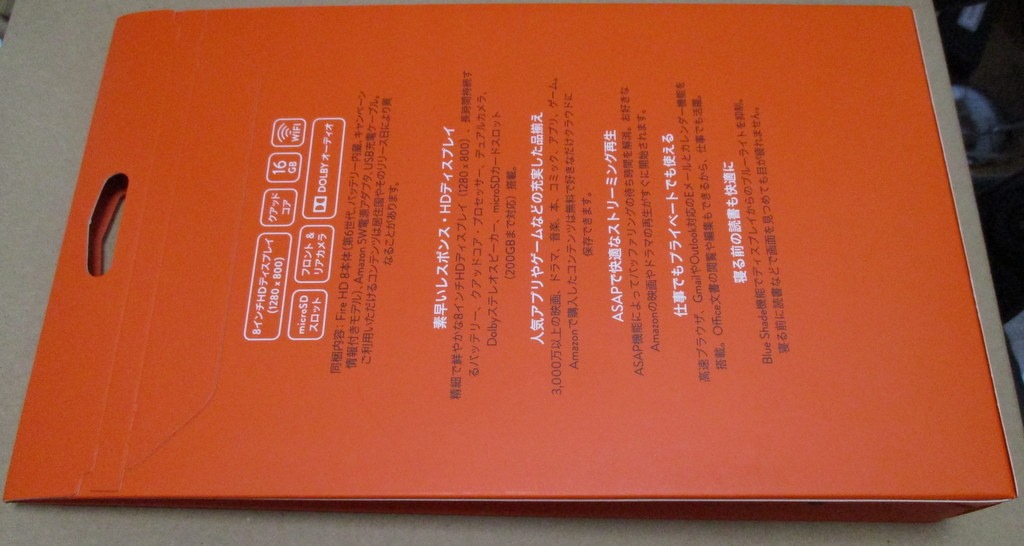
Kindle Fire HD 8 タブレット購入

この記事は2年以上前に書いたものです。
そのため情報が古い可能性があります。ご了承ください。m(_ _)m

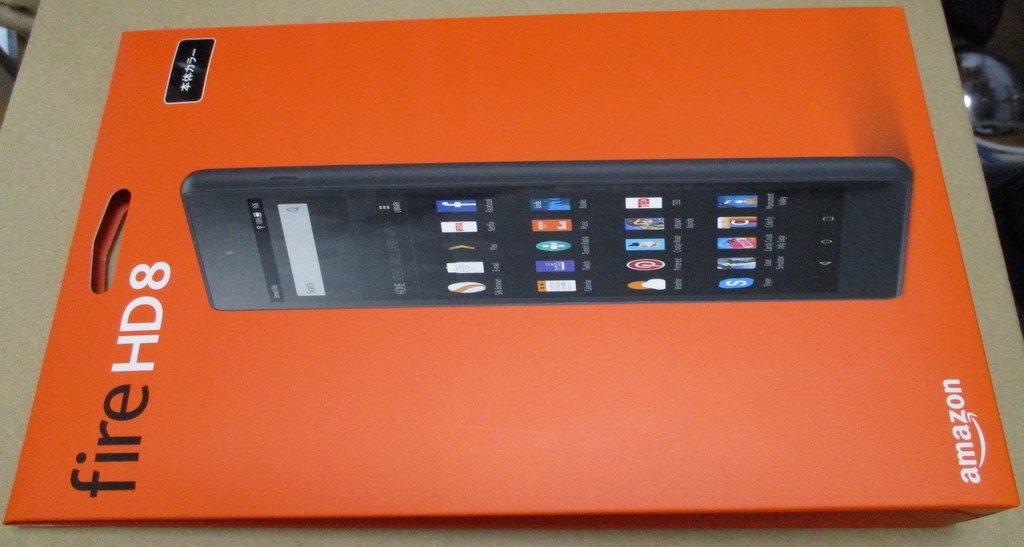
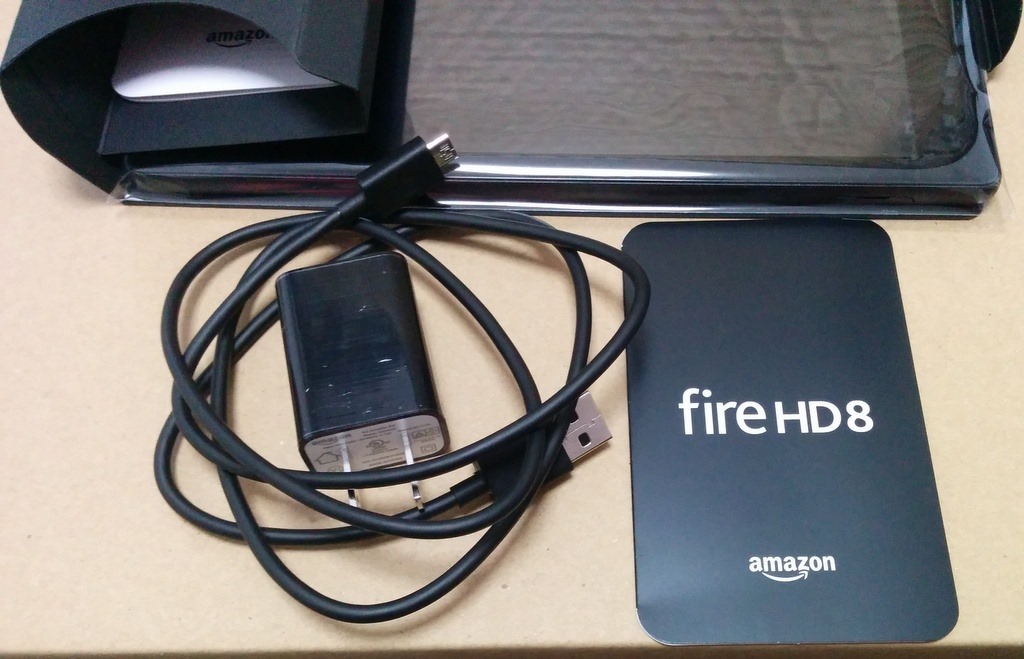
Fire HD 8 タブレット 16GB、ブラック

プライム会員限定で安くなっていたので購入。
Fire HD 8 タブレット¥12,980 - ¥4,000 = ¥8,980。+2年保証¥2,160。

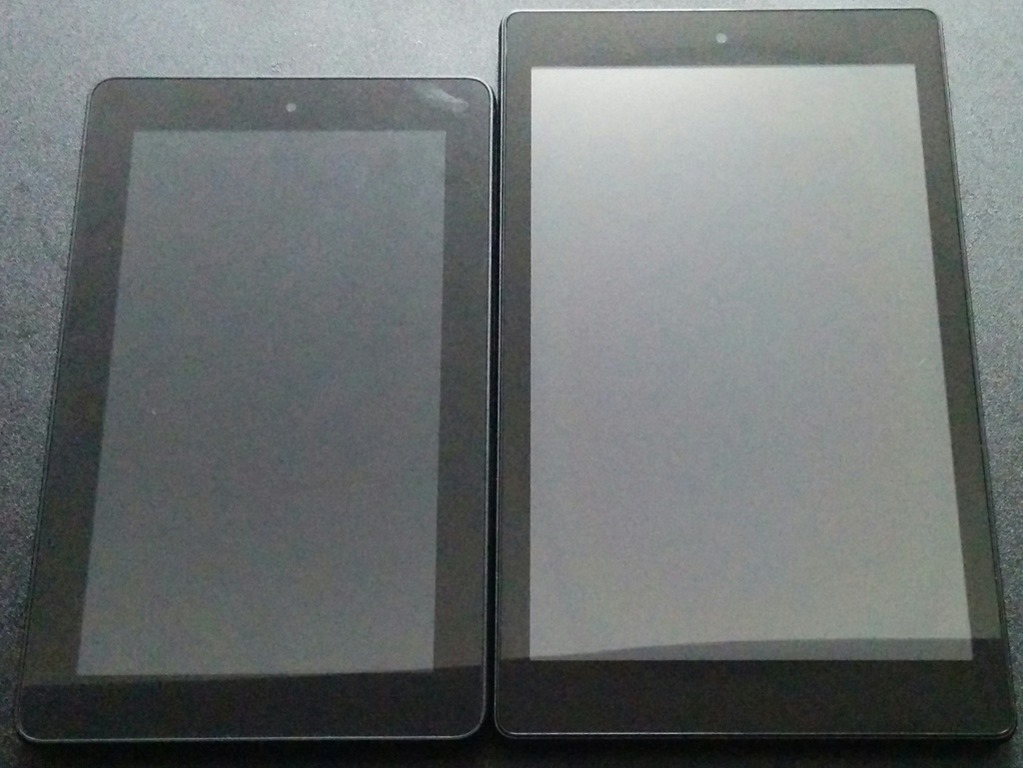
以前5千円くらいで買った無印のFireタブレット(7インチ)と比べると、1.5倍くらいサクサク動く。
CPUはどちらも1.3GHz クアッドコア。RAMが1.5倍になっているのでその効果かな。

IMG_0250IMG_0252

IMG_20160924_103701IMG_20160924_103821

7インチ(左)とFire HD8タブレット(右)
IMG_20160924_104110

カテゴリー: モバイル | タグ: , , , , | コメントする

フットレスト購入

この記事は2年以上前に書いたものです。
そのため情報が古い可能性があります。ご了承ください。m(_ _)m

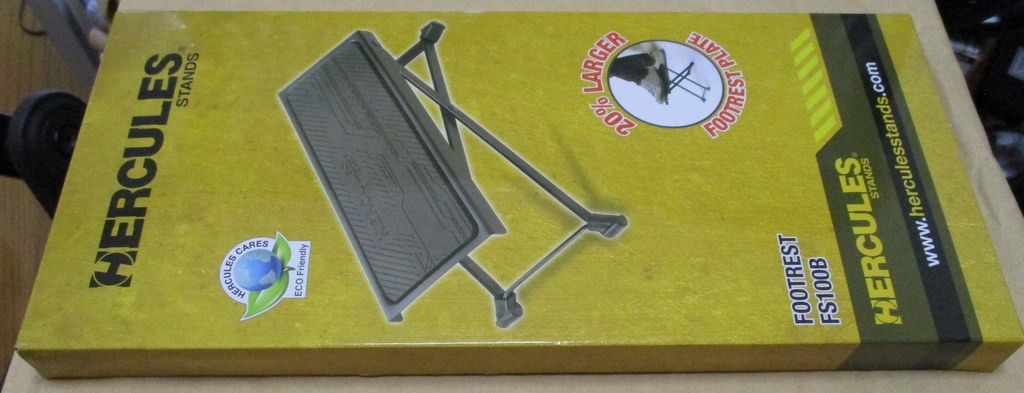
HERCULES フットレストFS100B

HERCULES フットレストFS100B
Amazon.co.jpで、¥1,280。

長時間イスに座っていると足が疲れるので、手頃なフットレストを探していて見つけた。
ギター用っぽいけど、高さ調節ができてやすかったので購入してみた。
若干斜めってるけど、一番低い状態だと気にならない。

IMG_0241IMG_0242IMG_0243IMG_0244IMG_0245IMG_0247

カテゴリー: その他 | タグ: , | コメントする

ドメインを変更してみた

この記事は2年以上前に書いたものです。
そのため情報が古い可能性があります。ご了承ください。m(_ _)m

qos.mine.nu  →  qos.dev7.net

カテゴリー: 未分類 | コメントする

ひざ上テーブル購入

この記事は2年以上前に書いたものです。
そのため情報が古い可能性があります。ご了承ください。m(_ _)m

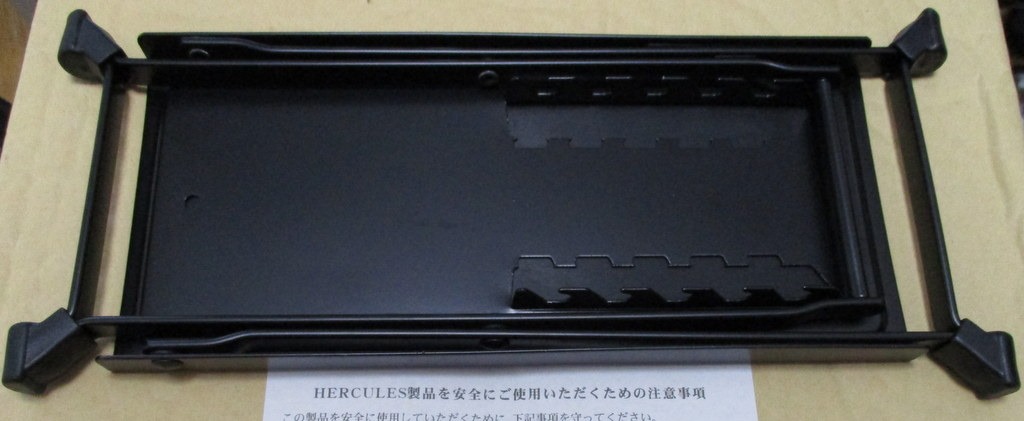
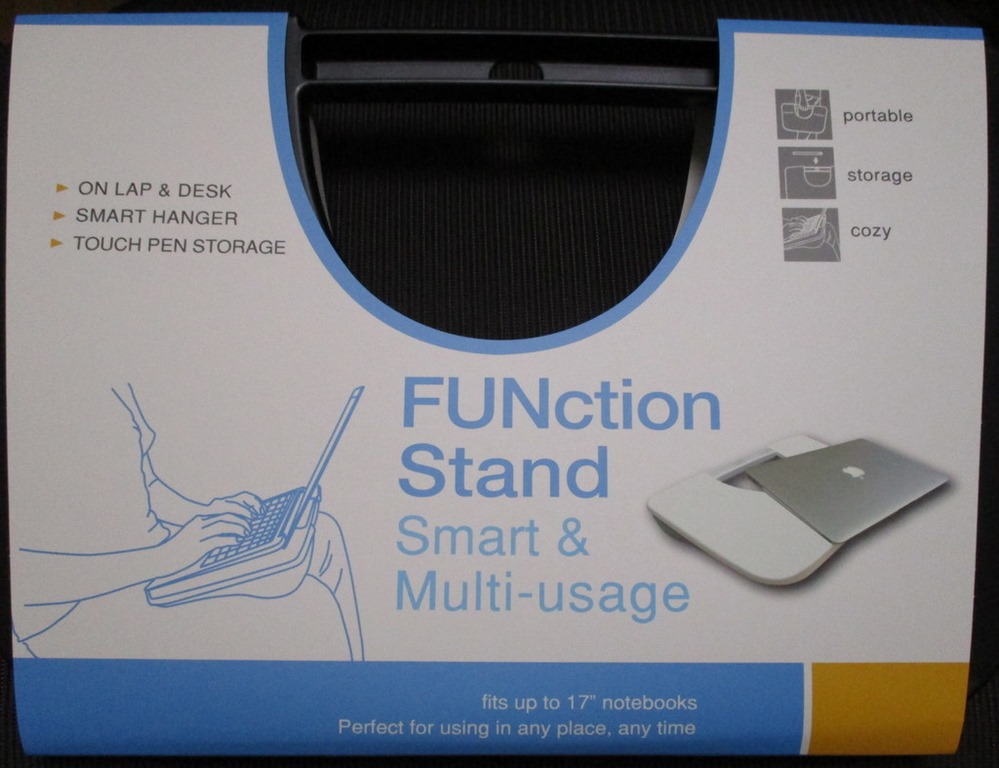
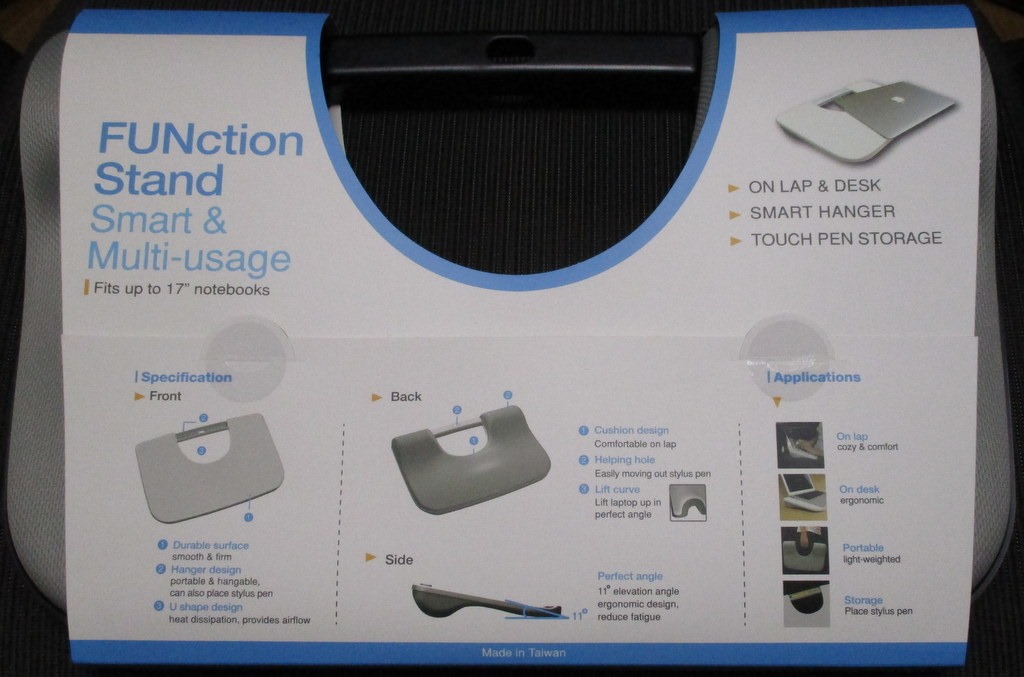
椅子にふんぞり返った状態で長時間ノートPCを使うため膝(というより、太もも?)の上に置くテーブルを購入してみた。¥2,520。
重さが310gと、かなり軽いので、疲れない。熱くもならない。
サイズもちょうど良いので使わない時に邪魔にならなくて良い感じ。

IMG_0222IMG_0224IMG_0217IMG_0218

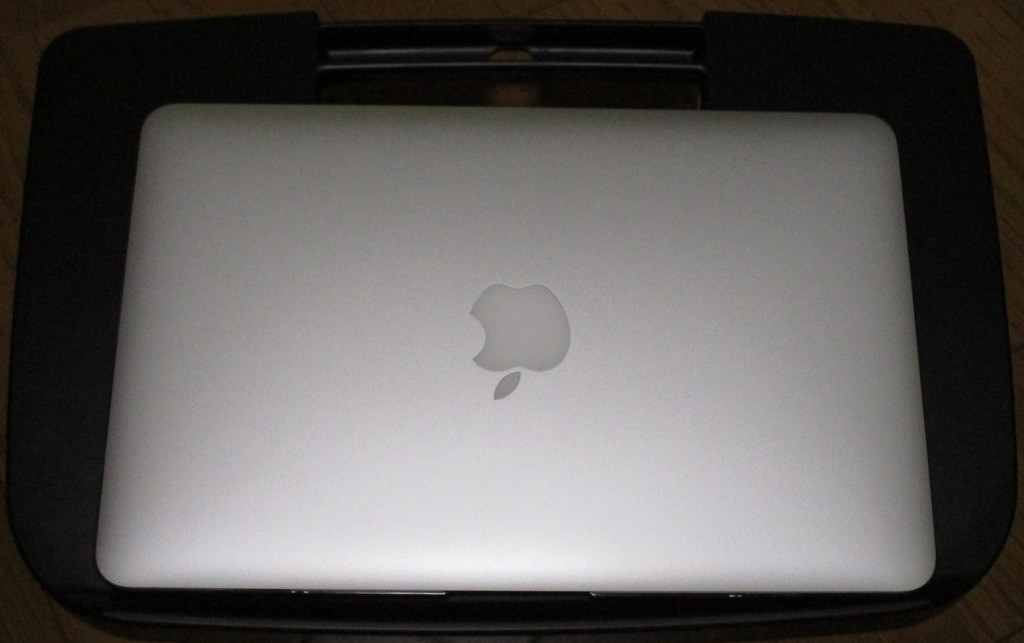
MacBookAir 11インチを置いた所。
IMG_0226

カテゴリー: その他 | タグ: , | コメントする

テンピュール シートウェッジ購入

この記事は2年以上前に書いたものです。
そのため情報が古い可能性があります。ご了承ください。m(_ _)m

TEMPUR(R) シートウェッジ

ここ最近、腰が痛くて辛かったので購入してみた。
数日使ってみた感じ、腰の痛みは軽くなった気がするけど、長時間座っていると疲れる。慣れてないだけかもしれないけど。

IMG_0211IMG_0213IMG_0214

カテゴリー: その他 | タグ: | コメントする

ビックカメラでコンパクトデジタルカメラ福袋(4,980円)購入

この記事は2年以上前に書いたものです。
そのため情報が古い可能性があります。ご了承ください。m(_ _)m

09:30頃に、コンパクトデジカメ5,000円の福袋を購入しに、新宿のヨドバシカメラへ行ってみたら売り切れだったので、ビックカメラのコンパクトデジタルカメラ袋(4,980円)を購入。
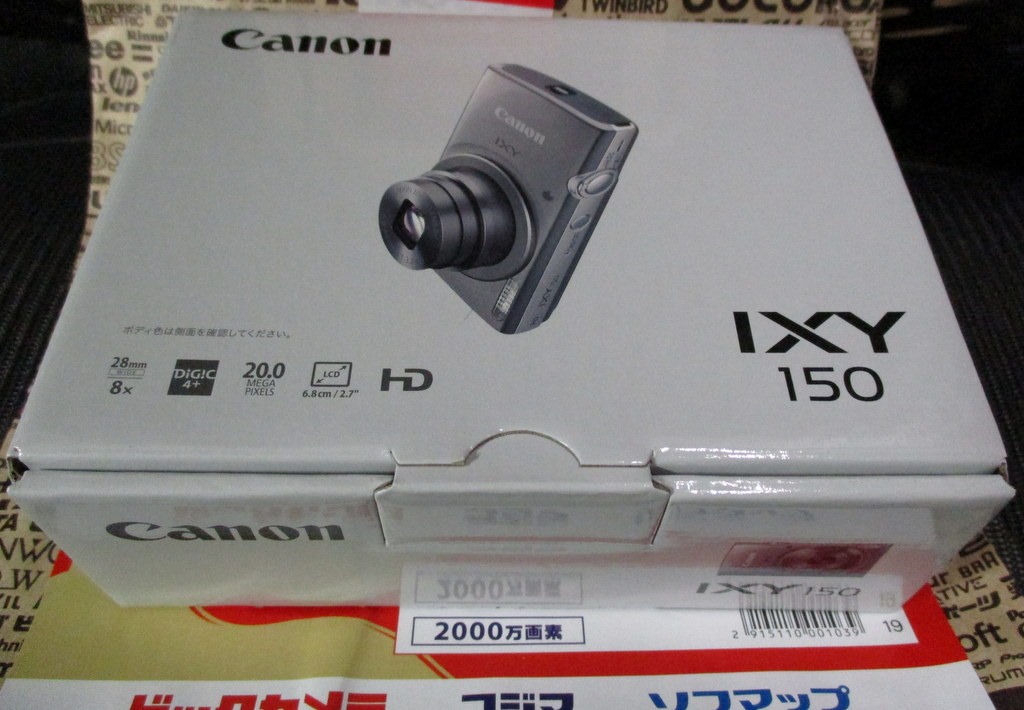
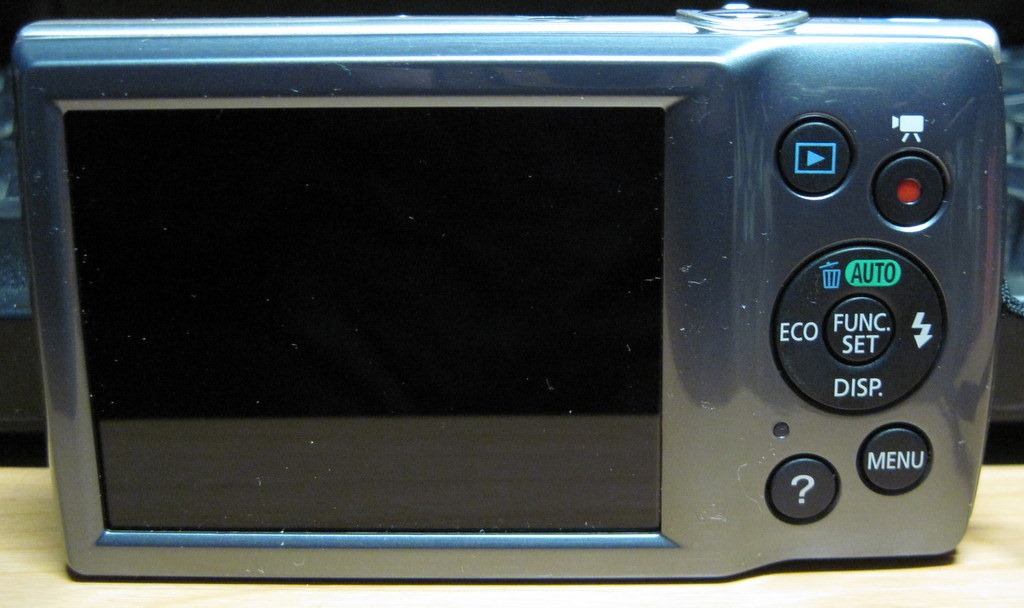
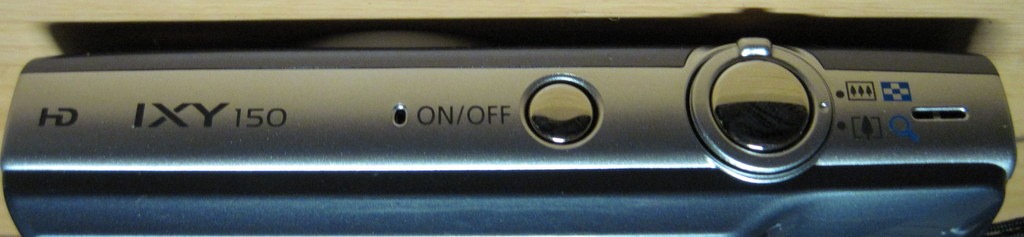
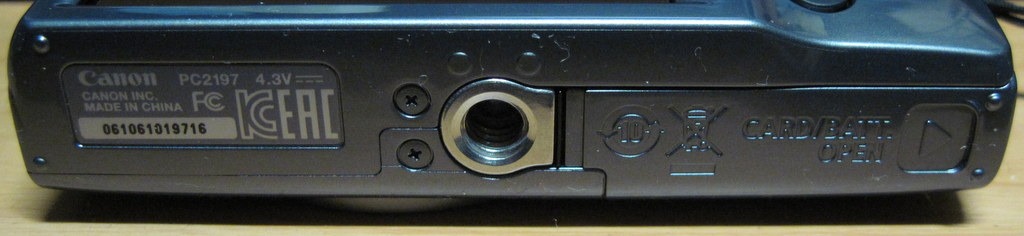
中身は、「Canon IXY 150」のみ。

IMG_0081IMG_0003IMG_0002IMG_0004IMG_0005


ヨドバシカメラの福袋でも、「IXY 150」が入ってる場合があったらしいけど、アクセサリがいくつか入ってたらしい。

ヨドバシカメラのコンパクトデジタルカメラ福袋は税込み5,000円。
ビックカメラのコンパクトデジタルカメラ福袋は税抜き4,980円(税込み5,378円)。

ビックカメラのほうが高いのに、中身が微妙。

カテゴリー: その他 | タグ: | コメントする