
WordPressへの投稿を再開中だけど、昔どうやって投稿していたか忘れてしまった。管理画面から投稿する方法はかなり面倒に感じたので、別の方法をはないかと探していたところ、ObsidianからWordpressに投稿できるという記事があった。
ObsidianからWordPressの投稿を作成する | Obsidian TIPS(JP)
この記事で紹介されているWordPressプラグインを使えば、Obsidianから直接WordPressに投稿できるとのこと。早速、記事の手順通りに試してみました。
やってみたこと
記事で紹介されていた手順は↓これだけ。
1. WordPressプラグインのインストール
Obsidianの 設定 > コミュニティプラグイン > 閲覧 と進み、WordPressで検索。devbean作のものをインストールし、有効化します。
2. WordPressでアプリケーションパスワードを生成
次にWordPress側の準備です。
WordPressのダッシュボードで ユーザー > プロフィール と進み、ページ下部の「アプリケーションパスワード」の項目で、新しいアプリケーションパスワード名に適当な名前(例: obsidian-post)を入れてボタンをクリック。
表示されたパスワードをコピーしておきます。一度しか表示されないので注意ですね。
3. Obsidianプラグインの設定
Obsidianに戻り、設定 > コミュニティプラグイン からWordPressプラグインのオプションを開き、以下の3点を入力すれば設定完了です。
- WordPress URL: 自分のサイトのURL
- Username: WordPressのユーザー名
- Application Password: 先ほどコピーしたアプリケーションパスワード
※パスワードはVault/.obsidian/plugins/obsidian-wordpress/に暗号化されて保存されていそう。
記事を投稿してみる
設定が終わったので、実際に投稿を試してみます。
- Obsidianで新規ノートを作成。
- ファイルの先頭に、以下のようなフロントマターを記述します。 ※記述しなくても問題なし
--- title: ObsidianからWordpressへ記事投稿 tags: - Obsidian - wordpress --- - 本文を適当に書きます。
- コマンドパレット(
Ctrl+P)からWordPress: Publishを実行。
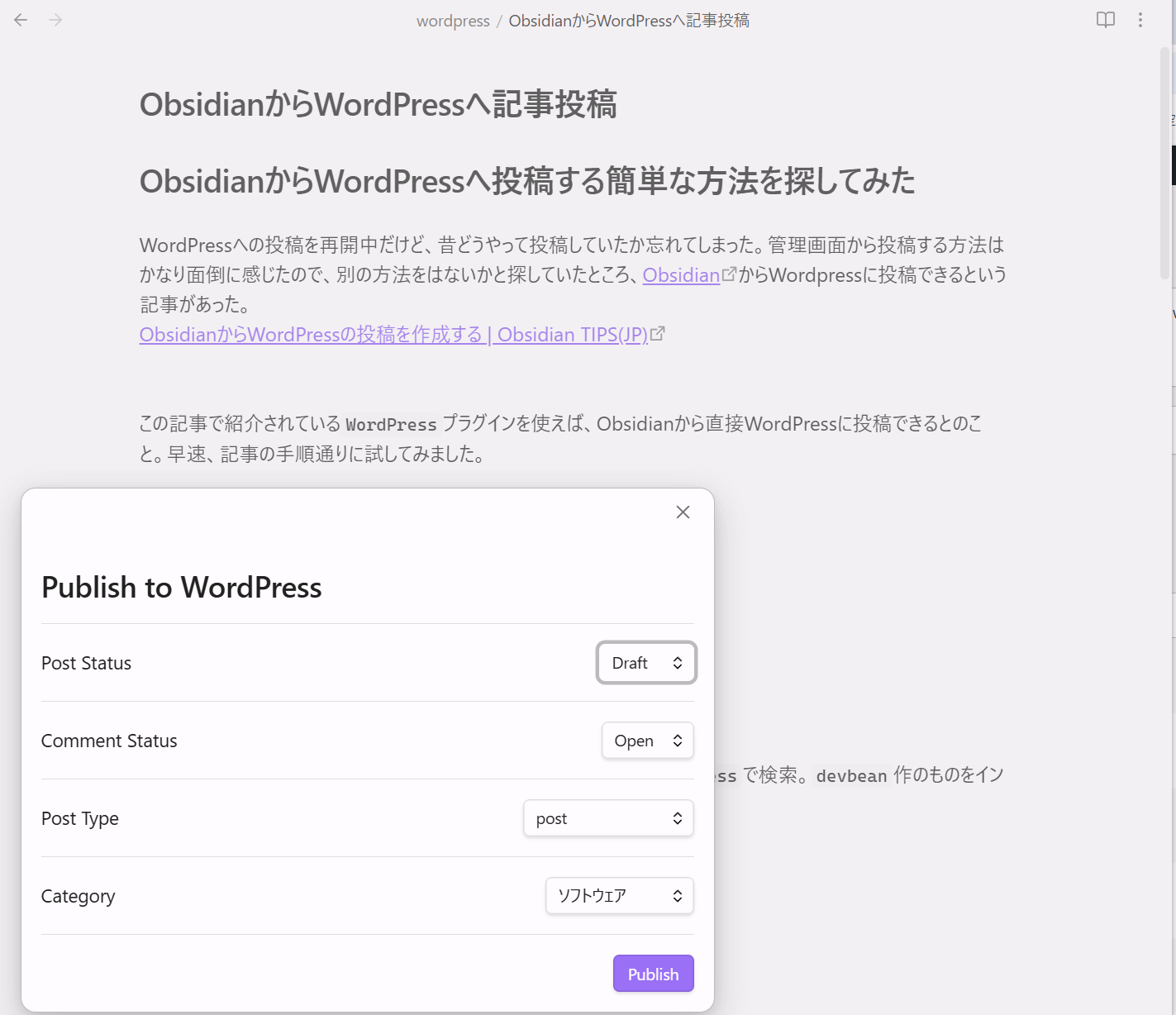
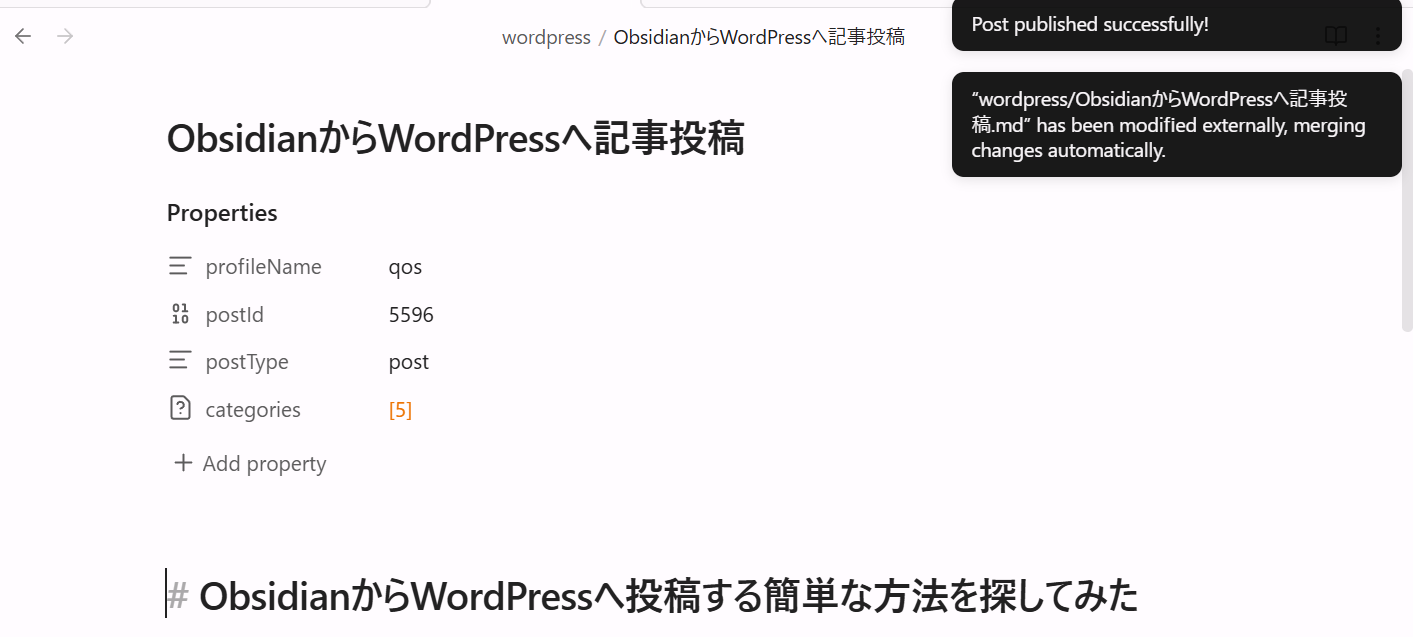
右下に「Published successfully」と出れば成功です。WordPressの投稿一覧に、下書きとして追加されます。

投稿時、フロントマター が削除されたり挙動が怪しいこともあるけど、それ以外は良さそうなので、しばらく使ってみようと思います。
※ コードハイライトに、CodeColorer を使っていたが、適切にハイライトされないため、Prismaticに変更した。