
LXCコンテナを立てる際、「どうせ中身は軽量だし」とディスク容量をケチって設定してしまい、後から「容量が足りない!」と通知に追われるのはよくある話です。
今回は、動かしたままの状態(オンライン)で、サクッとディスク容量を増やす方法をメモしておきます。
TL;DL
- ProxmoxのWeb UIから「Volume Action」>「Resize」を選ぶだけ。
- コンテナを停止させる必要はなく、オンラインで即座に反映。
- コマンドライン不要で完結。
ディスク拡張の手順
手順は↓これだけ。
- ProxmoxのWeb UIにログインし、対象のLXCコンテナを選択。
- 「Resources」タブを開き、「Root Disk」を選択する。
- 上部の「Volume Action」ボタンをクリックし、「Resize」を選択。
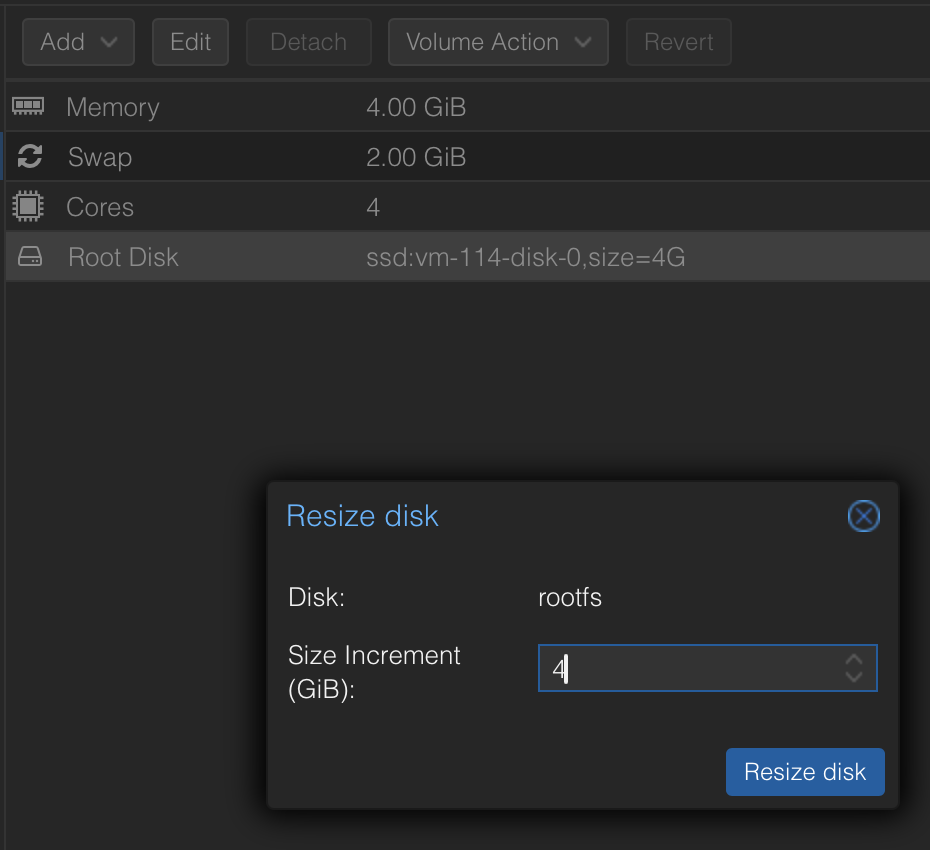
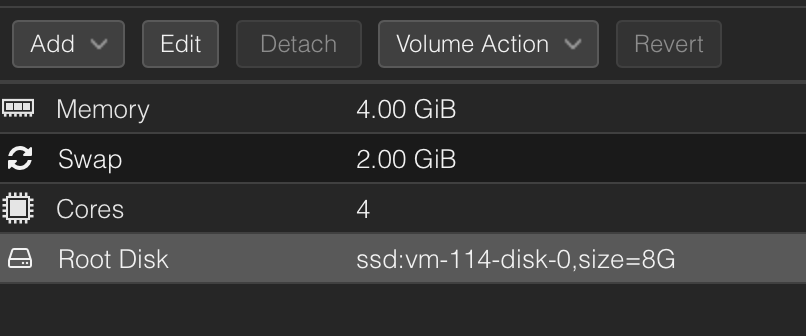
- 「Size Increment (GiB)」に、追加したい容量を入力する(例:さらに4GB増やしたいなら
4と入力)。 - 「Resize Disk」をクリック。
作業は以上です。コンテナの再起動すら不要なのが嬉しいですね。
反映の確認
念のため、コンテナにログインしてディスク容量が正しく認識されているか確認してみます。
# df -h /
Filesystem                        Size  Used Avail Use% Mounted on
/dev/mapper/ssd-vm--114--disk--0  7.8G  1.2G  6.3G  16% /
以前より1.5倍くらい余裕が生まれました。これでしばらくはログ溢れやパッケージ更新に怯えずに済みそうです。
まとめ
LXCのディスク拡張は、VMと比べても圧倒的に楽です。
「とりあえず最小限で立てて、足りなくなったら増やす」という運用が気軽にできるのも、Proxmox + LXCの大きな魅力だと改めて感じました。